Что на самом деле определяет «идеальность» — не размер и не подсветка
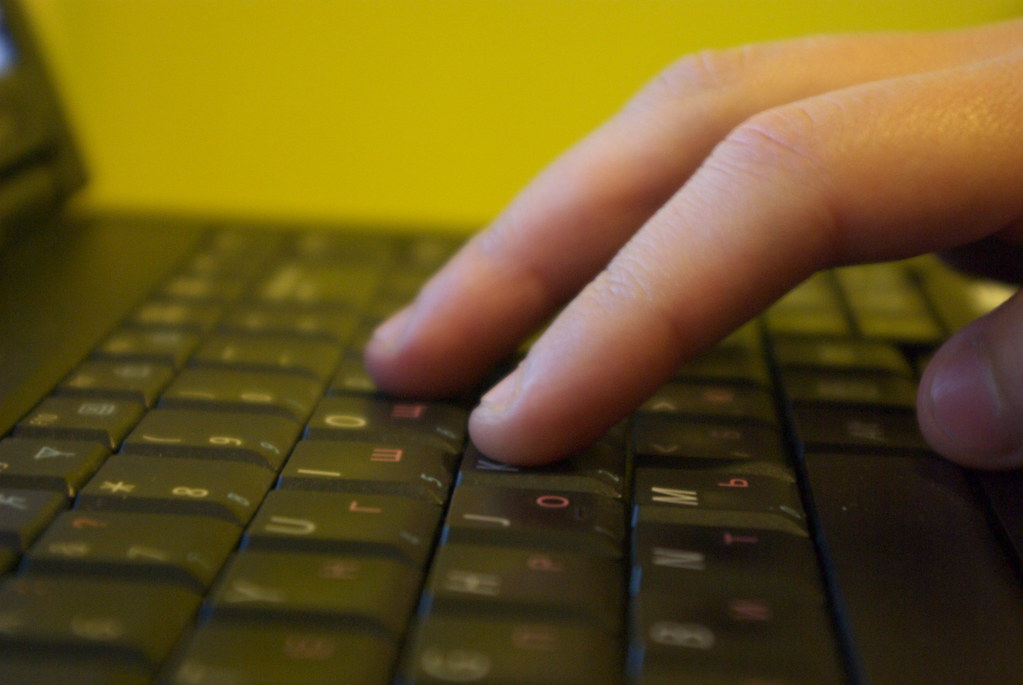
Идеальная клавиатура — это не та, что выглядит стильно в ролике или умещается в рюкзак. Это та, с которой вы забываете, что печатаете — потому что каждый нажим ложится в ритм, звук не раздражает, а отдача в пальцах создаёт ощущение контроля, а не борьбы. Внешний вид, RGB-подсветка или даже наличие беспроводного подключения влияют на удобство лишь косвенно. Гораздо важнее то, как ваша рука воспринимает физический контакт: какой звук издаёт клавиша при нажатии, насколько чётко вы чувствуете момент срабатывания, как она «отскакивает» после нажатия — всё это формирует устойчивую моторную память. Если клавиатура шумит как старый принтер или требует усилия, будто вы нажимаете на резиновую пробку, даже самый продуманный дизайн не спасёт от усталости через полчаса работы.
Тип переключателей: как они работают в вашем ритме печати
Переключатели — это сердце клавиатуры, и их тип напрямую влияет на то, как вы печатаете: быстро или размеренно, с паузами или без остановок, в тишине или с аккомпанементом. Линейные переключатели (например, Red или Speed) плавно опускаются без заметного сопротивления — идеальны для тех, кто набирает текст без «доклика», но может утомлять при длительной работе из-за отсутствия тактильной обратной связи. Тактильные (например, Brown или Clear) дают лёгкое «пощелкивание» и ощутимый толчок в палец — помогают удерживать темп и снижают количество ошибок, особенно если вы часто печатаете вслепую. Кликающие (например, Blue или Navy) добавляют громкий щелчок и яркую тактильную отдачу — отлично для тех, кто любит чёткие сигналы от клавиатуры, но может мешать окружающим и вызывать усталость при интенсивном использовании. Главное — не выбрать «лучший» тип, а понять, как ваша рука привыкла завершать нажатие: до дна, на середине хода или по первому намёку — и подобрать переключатель, который работает *с* этим, а не против.
Раскладка и форм-фактор: когда компактная клавиатура спасает рабочее место, а полноразмерная — мешает
Форм-фактор — не просто вопрос эстетики: он напрямую влияет на расположение рук, доступ к функциям и даже на то, как часто вы тянитесь за мышью. Полноразмерная (full-size) клавиатура с цифровым блоком удобна для бухгалтеров, аналитиков или тех, кто часто вводит длинные числовые последовательности — но она занимает 45–48 см в ширину, смещая мышь дальше от корпуса и увеличивая нагрузку на плечи при частом переключении между устройствами. TKL (tenkeyless) убирает цифровой блок, освобождая место для мыши без потери стрелок, Page Up/Down и F-клавиш — оптимальный баланс для программистов и писателей. Ещё компактнее — варианты 75% (со сжатым цифроблоком и полной строкой функций) и 60% (только основной алфавитно-цифровой блок): они требуют многоклавишных комбинаций для доступа к дополнительным символам, но отлично подходят для мобильных рабочих мест, маленьких столов или тех, кто ценит минимализм и редко использует цифры или F-клавиши.
Важно: если вы работаете в Excel, используете горячие клавиши в DaVinci Resolve или часто переключаетесь между окнами через Alt+Tab — проверьте, сохраняются ли нужные комбинации в выбранной раскладке. Некоторые 60%-клавиатуры переназначают правый Ctrl или Alt под Fn-режим, и привычные действия могут потребовать переучивания.
Подключение и совместимость: почему Bluetooth может быть медленнее, чем провод, даже если вы не замечаете
Проводное подключение (USB-A или USB-C) даёт минимальную задержку — обычно 1–2 мс — и гарантирует стабильность сигнала вне зависимости от загруженности Wi-Fi или количества соседних устройств. Bluetooth, даже версии 5.2 и новее, работает с задержкой от 8 до 30 мс в реальных условиях: это незаметно при наборе текста, но проявляется при быстром переключении между окнами, использовании мультимедийных клавиш или в играх с высокой частотой обновления. Особенно критично — «дрожание» соединения при одновременной работе с Bluetooth-наушниками, мышью и клавиатурой на одном адаптере.
Многоплатформенная переключаемость (например, через кнопку Fn+1/Fn+2) — полезная функция, но её реализация зависит от прошивки: одни клавиатуры сохраняют настройки и макросы на каждом устройстве, другие сбрасывают их при переключении. Если вы регулярно работаете на Mac, Windows и iPad — убедитесь, что клавиатура корректно обрабатывает различия в раскладке (например, Cmd/Win-клавиша), а не просто меняет физическую метку на корпусе.
Эргономика за пределами «угла наклона»: как расположение клавиш влияет на запястья через час работы
Угол наклона — лишь верхушка айсберга. Гораздо важнее, как клавиши распределены в пространстве: профилирование (высота и кривизна клавиш) задаёт естественный изгиб пальцев — при правильном исполнении запястья остаются ровными, а не сгибаются вверх на 15–20 градусов. Стабильность корпуса тоже работает тихо: даже лёгкое «прыганье» клавиатуры при нажатии на крайние клавиши заставляет мышцы предплечья компенсировать дрожание — через 40 минут это ощущается как усталость в лучезапястном суставе. Материалы играют роль не эстетики, а тактильной обратной связи: жёсткий пластик без амортизации передаёт ударную нагрузку напрямую в сухожилия, тогда как матовые полимеры с лёгким демпфированием сглаживают импульс каждого нажатия.
Сценарии, где клавиатура «ломается» не из-за качества, а из-за несоответствия задаче
• Цифровые таблицы: частые переходы между цифрами и функциональными клавишами требуют чёткого разделения блоков — если цифровой блок смещён вправо или его клавиши ниже основного ряда, глаза и кисть начинают «скакать», а точность ввода падает уже к середине рабочего дня.
• Набор текста на русском/английском: переключение языков по Alt+Shift часто приводит к ошибкам на клавиатурах без физической маркировки раскладки — особенно если индикатор переключения скрыт под корпусом или отсутствует вовсе; в таких случаях мозг тратит ресурс на визуальный поиск активной раскладки, а не на содержание текста.
• Ограниченное освещение: даже яркие подсвеченные клавиши бесполезны, если символы нанесены методом трафаретной печати — со временем краска стирается, а контраст исчезает; критично использовать модели с лазерной гравировкой или двойной печатью, где символ остаётся читаемым даже при стёртом верхнем слое.
Вопросы и ответы
Может ли клавиатура с линейными переключателями быть удобной для длительного набора текста, если я не играю и не использую горячие клавиши?
Да — но только при условии, что ваша моторика предполагает «лёгкое докликание» без тактильного подтверждения. Однако у большинства людей при работе свыше 1,5–2 часов на линейных переключателях снижается осознанность нажатий, растёт количество пропущенных или повторных вводов — особенно при усталости. Это связано не с качеством переключателя, а с отсутствием обратной связи, необходимой для поддержания стабильной моторной памяти в условиях когнитивной нагрузки.
Почему некоторые TKL-клавиатуры вызывают дискомфорт при использовании Page Up/Down, хотя эти клавиши физически присутствуют?
Потому что в ряде TKL-моделей клавиши Page Up/Down размещены в компактном блоке над стрелками, с уменьшенным расстоянием между ними и изменённой угловой ориентацией. Это вынуждает палец совершать нетипичное движение — не вниз, а диагонально вверх-вправо, нарушая естественный сценарий перемещения кисти. В результате возрастает напряжение в межфаланговых суставах указательного пальца уже через 20–25 минут непрерывного использования.
Как проверить, сохраняет ли клавиатура настройки макросов при переключении между платформами (например, с Windows на iPad)?
Физическая кнопка переключения (Fn+1/Fn+2) не гарантирует сохранение макросов — это зависит от наличия onboard-памяти и её разделения по профилям. Чтобы убедиться, зайдите в фирменное ПО производителя (если оно есть) и проверьте, доступна ли опция «профиль для каждой платформы». Если ПО отсутствует или профили не различаются по ОС — макросы будут общими для всех устройств, а их поведение на iPad может отличаться из-за ограничений iOS (например, невозможность эмуляции Alt+Tab).